Квадратное яблоко
В этом Фотошоп уроке (только для CS 2) вы узнаете об очень интересной функции как деформация (Edit > Transform > Warp)
Рассматривать этот инструмент будем на примере яблока.
Все привыкли к тому, что Земля круглая, апельсин круглый, яблоко и то круглое. А давайте изменим традиции и сделаем квадратное яблоко!
Итак, приступим.
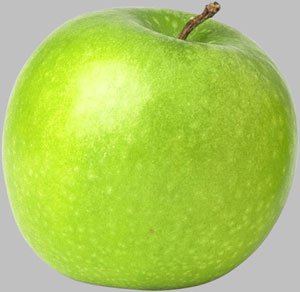
Откройте новый документ размером ( 1000 X 1000 px - если сам рисунок с яблоком большого размера ) с белым фоном.
Вставьте туда изображение яблока.
Удалите серый фон, используя инструмент "Волшебная палочка" 
А теперь начинается самое интересное!
Создайте новый слой (нажмите Shift+Ctrl+N )
Возьмите инструмент карандаш. Установите диаметр = 25 px
Выберите серый цвет и нарисуйте от руки куб прямо поверх яблока. Здесь к аккуратности не стремитесь.
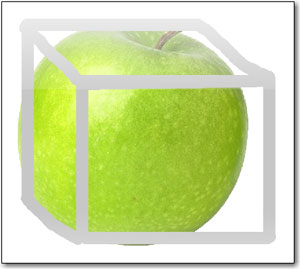
Выберите слой с яблоком в панели слоев:
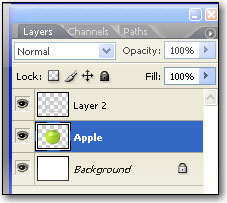
Теперь перейдите в меню Edit > Transform > Warp.
После чего на яблоке появится сетка.
Мышкой начните растягивать эту сетку за углы и узлы.
Рекоммендуем уменьшить прозрачность слоя с серой рамкой до
50 %, чтобы видеть что происходит с яблоком после деформации.
Продолжайте деформировать яблоко до квадратного состояния.
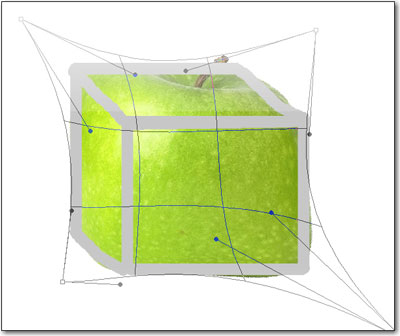
Теперь выберите слой с серой рамкой.
Уменьшите прозрачность до 40 %.
Создайте новый слой, и снова с помощью карандаша нарисуйте такую же коробку как делали раньше, но на этот раз белого цвета.
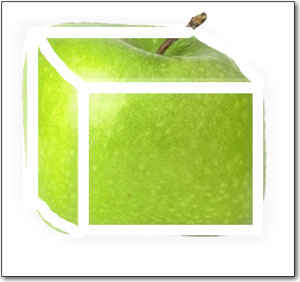
Теперь давайте применим фильтр к белой рамке.
Перейдите в меню Filter > Blur > Box Blur и установите радиус в 25 px.
Вы можете снова обратиться в меню Edit > Transform > warp и придать белой рамке подходящую форму.
Вот что получилось:
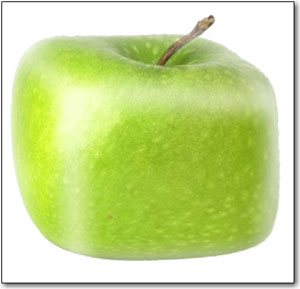
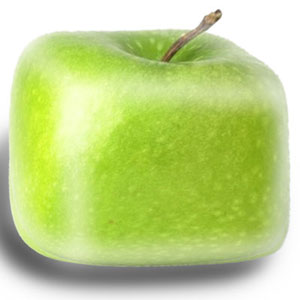
Дальше смотрите сами - вы можете добавить тень яблоку или наоборот лучезарное сияние, можете добавить капельки росы или дырки с червяком и т.д. и т.п.
Спасибо, что были с нами!
|  Главная